サポート情報
本ページは Linux サーバー等 GUI が使えない環境向けに
DongleUpdaterCLI
を使う手順です。
Windows デスクトップで GUI 版を使う場合は
ライセンスキーのセットアップ
/
ライセンスキー更新ガイド
/
代替ライセンス
をご覧ください。
DongleUpdaterCLI は、CodeMeterライセンスをコマンドライン/操作するためのツールです。Linuxサーバーやコンソール環境のみのマシンで実行できます。
対応プラットフォーム: Linux (x64)
以下の操作は
GUI 版のみ
の対応となるため、対象機能を利用したい場合は Windows
マシン上で GUI 版をご利用ください。
・HASP キーに関する操作
・FLEXSCHE GP 上級オプションの設定変更
DongleUpdaterCLI はフレクシェ社から配布されるアーカイブを展開して使用します。ダウンロードは ユーザーラウンジ から行えます。
フレクシェ社から配布されるアーカイブを展開し、起動スクリプト
./run.sh
を実行します。
tar -xzf dongle-updater-cli-linux.tar.gz
cd dongle-updater-cli
./run.sh
初回起動時、CodeMeterランタイムが未導入であれば同梱インストーラを使った導入を案内します(
sudo
または
pkexec
による権限昇格が必要になることがあります)。プロキシ経由でサーバーに接続する場合は
./run.sh --proxy host:port
のように指定して起動してください。
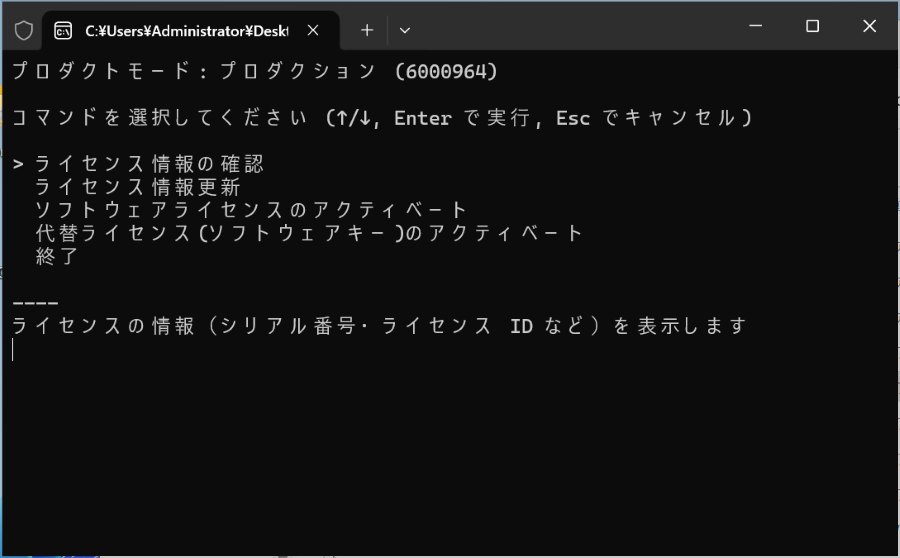
DongleUpdaterCLI は、対話メニュー形式で操作します。メニューの選択肢は、ライセンスの種類や状態に応じて変化します。
引数なしで
./run.sh
を実行すると対話メニューが表示されます。
↑ / ↓
で項目を選択、
Enter
で実行、
Esc
で前の画面へ戻ります。
以降の手順では、目的別の操作 (ライセンス情報更新/新規アクティベート/代替ライセンス/再アクティベート) を、 オンライン と オフライン の 2 通りで紹介します。インターネットに接続できる環境ではオンラインが最も簡単です。
※ ライセンス関連ファイル(
.wbb
/
.WibuCmRaC
/
.bin
/
.spa
)は、すべて実行ファイル
bin/DongleUpdaterCLI
と
同じディレクトリ
に配置してください。同種のファイルが複数ある場合は、CLIが一覧から選択を求めます。
既存ライセンスの保守期間・オプション・バージョン情報などを更新します。
[ライセンス情報更新] → [オンライン] を実行してください。
<ライセンス番号>.WibuCmRaC
が生成されます。
.WibuCmRaC
をネットワーク接続できる別マシンに移し、
ユーザーラウンジ
からアップロードして
license<ライセンス番号>.bin
を取得します。
.WibuCmRaC
を添付してください。
.bin
を実行ファイルと同じディレクトリに置きます。
新規に購入したソフトウェアライセンスをアクティベートします。アクティベート後は、ライセンス情報の更新と同じ手順で保守期間・オプション・バージョン情報などを更新できます。
納品されたアクティベーション開始ファイル
license<ライセンス番号>.wbb
を実行ファイルと同じディレクトリに配置してから操作してください。
[新規ライセンスのアクティベート(ソフトウェアライセンス)] → [オンライン] を実行してください。
.wbb
から空ライセンスコンテナを作成します。
<ライセンス番号>.WibuCmRaC
が作成されます。
license<ライセンス番号>.bin
を受け取って同じディレクトリに置きます。
CM キー故障時に、代替 CM キーへ一時的にライセンスを取得します。仮有効化により 3 週間 のみ代替キーが利用できます。ハードウェアライセンスについては、代替キーをマシンに挿入してから操作してください。
CM キー故障時に、代替 CM キーへ一時的にライセンスを取得します。仮有効化により 3 週間 のみ代替キーが利用できます。ハードウェアライセンスについては、代替キーをマシンに挿入してから操作してください。 仮有効化後はフレクシェ社から連絡
※ 非常時以外に有効化を行うと、本当に代替キーが必要になったときに使用できなくなる場合があります。
license<ライセンス番号>.spa
受信/適用までが自動実行されます。
<ライセンス番号>.WibuCmRaC
が作成されます。
license<ライセンス番号>.spa
を受け取って同じディレクトリに置きます。
マシン故障時に、別マシンで代替ソフトウェアキーへ一時的にライセンスを取得します。仮有効化により
3 週間
のみ使用できます。代替ライセンス用
license<ライセンス番号>.wbb
を実行ファイルと同じディレクトリに置いてから操作してください。
※ 非常時以外に仮有効化を行うと、本当に代替ライセンスが必要になったときに使用できなくなる場合があります。
.spa
受信/適用までが自動実行されます。
.wbb
から空コンテナを作成。
<ライセンス番号>.WibuCmRaC
を作成。
license<ライセンス番号>.spa
を受け取って同じディレクトリに置きます。
マシン構成の変更などでライセンスが「無効」と判定された場合の手順です。「
仮有効化
(3 週間有効)」→「
フレクシェ社からの連絡
」→「
正式有効化
」の 3 段階で進みます。対象ライセンス用の
license<ライセンス番号>.wbb
を実行ファイルと同じディレクトリに置いてから操作してください。
※ 対話メニューに [ライセンスの再アクティベート] 項目が現れるのは、無効状態のソフトウェアライセンスコンテナが検出された場合のみです。
.spa
適用・旧無効コンテナ削除までが自動実行されます。
license<ライセンス番号>.spa
を受け取って同じディレクトリに置きます。
※ オフライン経路では旧無効コンテナの自動削除は行われません。仮有効化したライセンスが有効になっていることを確認後、必要に応じて手動で旧コンテナを削除してください。
仮有効化されたライセンスは 3 週間 有効です。この間にフレクシェ社から正式有効化についての連絡が届きますので、そのままお待ちください。
フレクシェ社からの連絡後、 ライセンス情報を更新する と同じ手順で、仮有効化した新しいライセンスコンテナを正式有効化します。
| サポート情報トップに戻る |


